
Consultar vehículos a mi nombre en SUNARP: guía paso a paso
Si quieres saber si tienes vehículos registrados a tu nombre en SUNARP, puedes usar el servicio gratuito “Vehículos a mi nombre”. Esta consulta permite verificar si una persona figura como titular de uno o más vehículos inscritos en el Registro de Propiedad Vehicular.

El proceso no es tan simple como ingresar el DNI y ver el resultado. Primero debes validar un correo electrónico, recibir un código de verificación, confirmar tus datos de identidad y recién después realizar la búsqueda.
En esta guía te explicamos cómo consultar vehículos a tu nombre en SUNARP paso a paso, usando imágenes reales del procedimiento.
¿Qué necesitas para consultar vehículos a tu nombre?
- Tu número de DNI o carné de extranjería.
- Un correo electrónico activo.
- Acceso al código de verificación que llegará al correo.
- Datos del DNI, como dígito de verificación y fecha de emisión.
Video explicativo del proceso
También puedes revisar este video donde se muestra el procedimiento de consulta:
Debajo te dejamos la guía detallada con cada paso, para que puedas seguir el proceso sin confundirte.
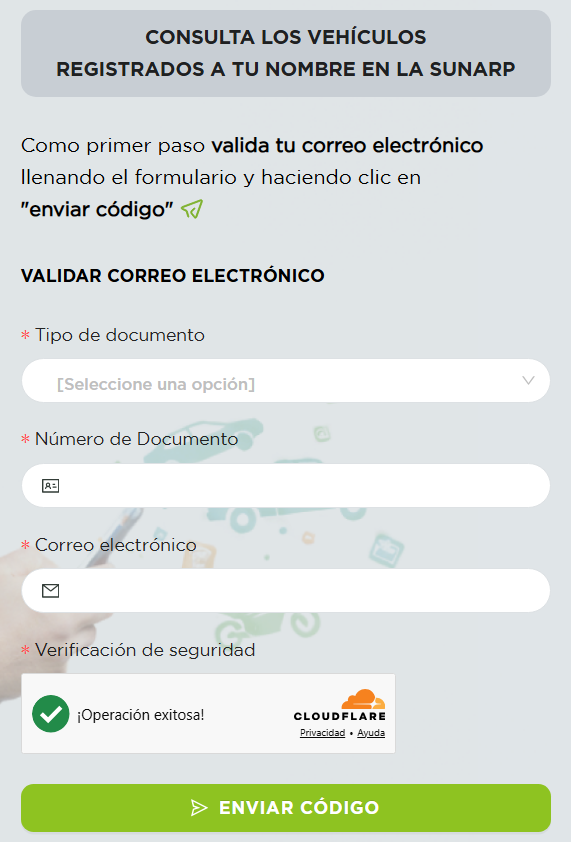
Paso 1: Ingresa al formulario de “Vehículos a mi nombre”
Primero aparecerá el formulario de validación de correo electrónico. Aquí debes elegir el tipo de documento, ingresar tu número de documento, escribir tu correo electrónico y completar la verificación de seguridad.
Luego presiona el botón “Enviar código”.
Paso 2: Confirma el envío del código
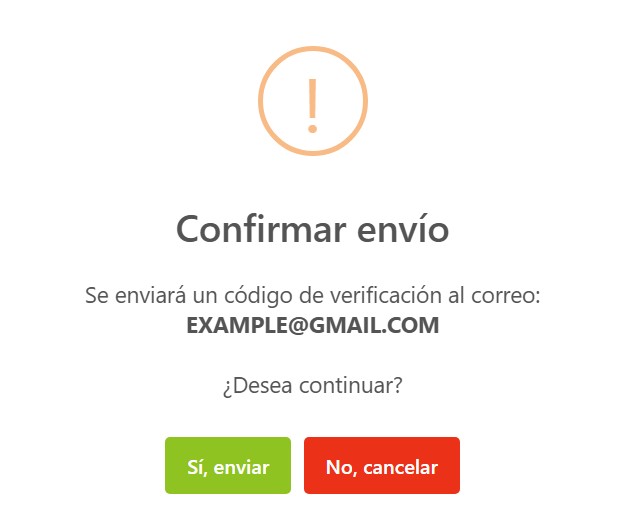
Después de presionar “Enviar código”, el sistema mostrará una ventana de confirmación. Allí se indicará que se enviará un código de verificación al correo que colocaste.
Si el correo es correcto, selecciona “Sí, enviar”.
Paso 3: Revisa el código que llegó a tu correo
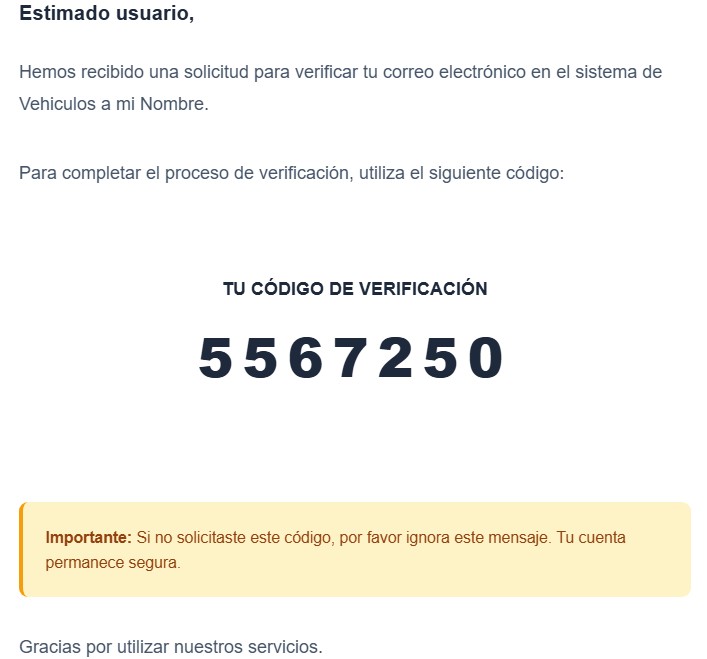
Luego debes revisar tu bandeja de entrada. SUNARP enviará un correo con un código de verificación de 7 dígitos.
Si no ves el mensaje, revisa también la carpeta de spam, correo no deseado o promociones.
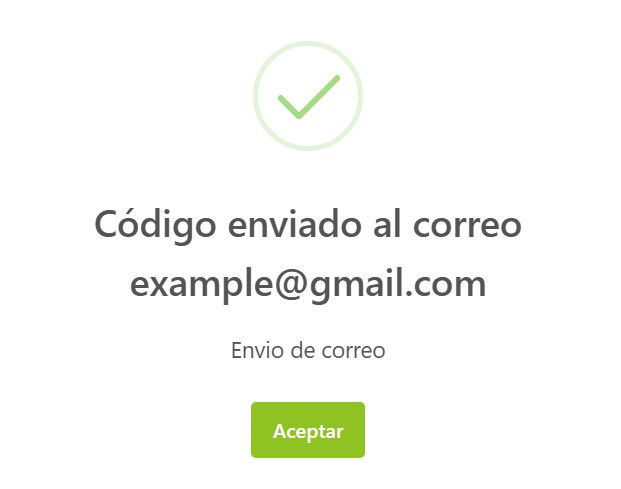
Paso 4: Confirma que el código fue enviado
En la pantalla del sistema aparecerá un mensaje indicando que el código fue enviado al correo electrónico.
Presiona “Aceptar” para continuar.
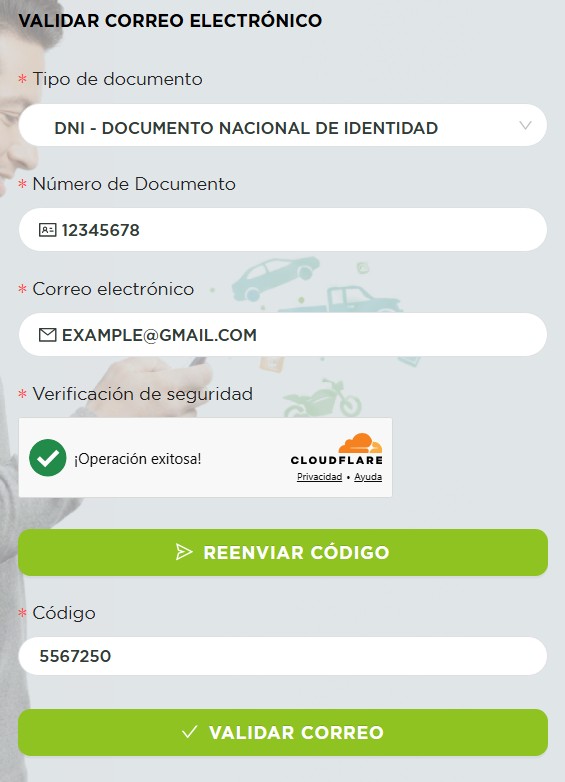
Paso 5: Ingresa el código y valida tu correo
Después de aceptar el mensaje, se habilitará un nuevo campo llamado “Código”. Allí debes escribir el código de 7 dígitos que recibiste en tu correo.
Luego haz clic en “Validar correo”.
Agregar imagen aquí: ingresar-codigo-para-validar-correo.jpg
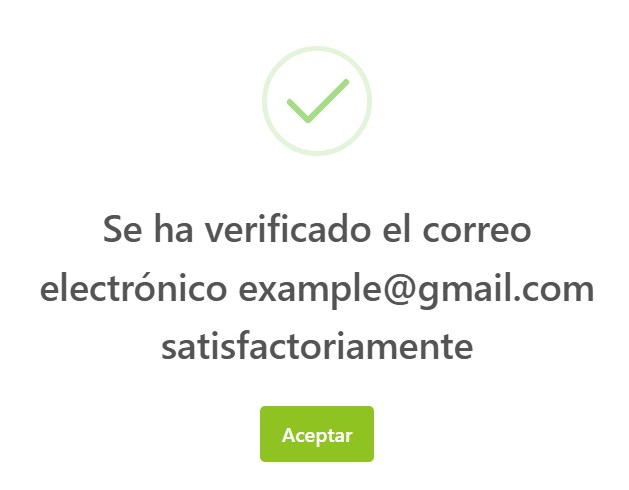
Paso 6: Verifica que el correo fue validado
Si el código es correcto, el sistema mostrará un mensaje indicando que el correo electrónico fue verificado satisfactoriamente.
Presiona “Aceptar” para continuar con la consulta.
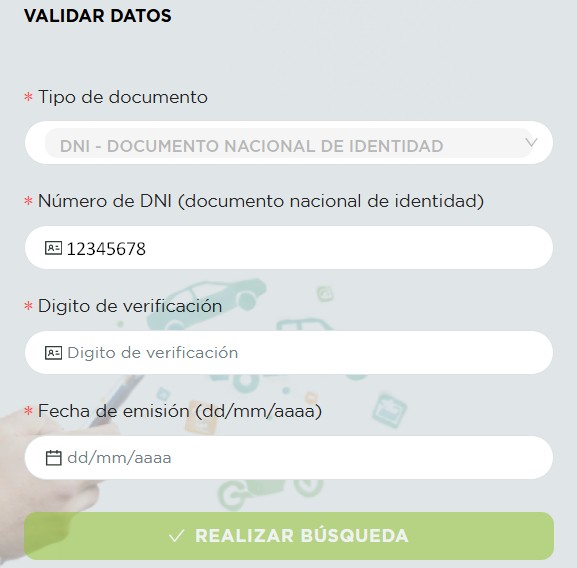
Paso 7: Completa los datos del DNI
Luego aparecerá un segundo formulario para validar tus datos personales. En esta parte normalmente debes ingresar:
- Número de DNI.
- Dígito de verificación del DNI.
- Fecha de emisión del DNI.
Estos datos sirven para confirmar la identidad del solicitante antes de mostrar la información vehicular.
Cuando completes los datos, presiona “Realizar búsqueda”.
Paso 8: Revisa el resultado de búsqueda
Si existen vehículos registrados a tu nombre, el sistema mostrará los resultados correspondientes. Si no encuentra registros, aparecerá un mensaje indicando que no se encontraron vehículos para el número de documento ingresado.
Esto no siempre significa que exista un error. Puede ocurrir porque no tienes vehículos inscritos a tu nombre o porque los datos registrados no coinciden exactamente.
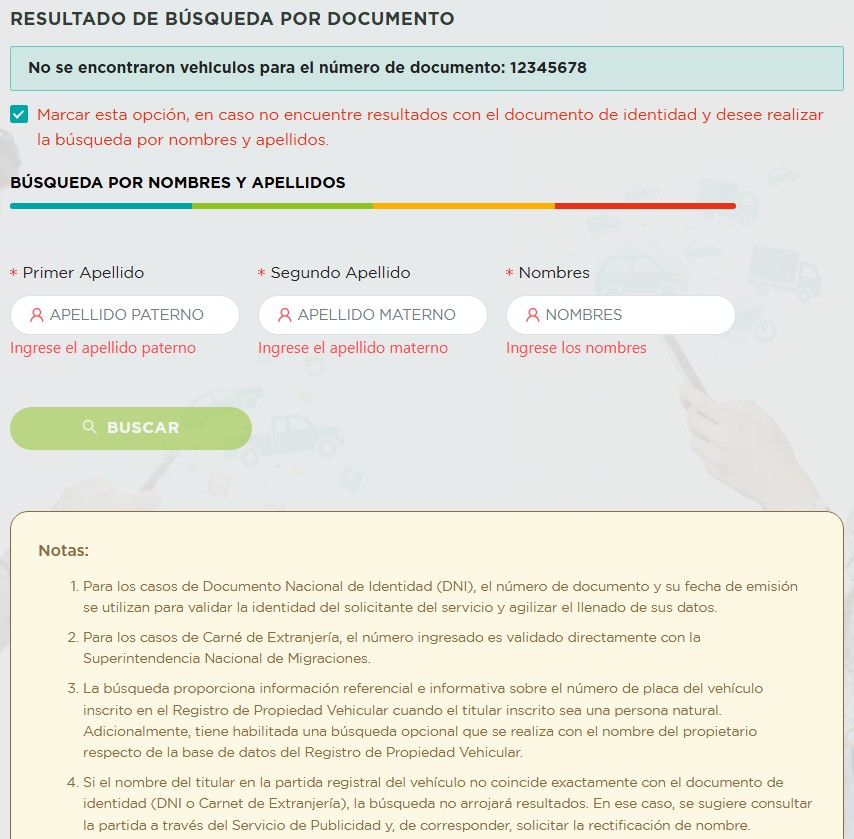
Paso 9: Buscar por nombres y apellidos si no aparecen resultados
Si el sistema no encuentra vehículos con el número de documento, puedes marcar la casilla que permite realizar una búsqueda por nombres y apellidos.
Al marcar esta opción, se habilitarán campos para ingresar:
- Primer apellido.
- Segundo apellido.
- Nombres.
Esta alternativa puede ayudar cuando el nombre del titular no coincide exactamente con el documento de identidad registrado.
Agregar imagen aquí: resultado-de-busqueda-con-busqueda-por-nombres.jpg
¿Por qué no aparecen vehículos a mi nombre?
Si el sistema muestra que no se encontraron vehículos, puede deberse a varias razones:
- No tienes vehículos inscritos a tu nombre.
- El vehículo fue transferido correctamente a otra persona.
- Los datos del documento no coinciden con la información registral.
- Existe una diferencia en nombres, apellidos o datos del titular.
- El vehículo puede estar registrado a nombre de una empresa u otra persona.
¿Qué pasa si vendí un vehículo y todavía aparece a mi nombre?
Si vendiste un vehículo y todavía aparece registrado a tu nombre, puede significar que la transferencia no fue inscrita correctamente. En ese caso, podrías seguir figurando como titular registral.
Por eso es recomendable verificar esta información, especialmente si vendiste un auto, moto u otro vehículo y quieres evitar futuros problemas relacionados con multas, papeletas o responsabilidades asociadas.
¿La consulta de vehículos a mi nombre es gratis?
Sí. El servicio “Vehículos a mi nombre” aparece dentro de los servicios gratuitos de SUNARP. Además, SUNARP también cuenta con otros servicios en línea relacionados con vehículos, como consulta vehicular y alerta de clonación.
Diferencia entre “Vehículos a mi nombre” y consulta vehicular por placa
La consulta de vehículos a mi nombre sirve para saber si tienes vehículos registrados como titular. En cambio, la consulta vehicular por placa se usa cuando ya tienes una placa específica y quieres revisar información de ese vehículo.
Por ejemplo:
- Vehículos a mi nombre: buscas con tus datos personales.
- Consulta vehicular: buscas con el número de placa.
Consejos antes de hacer la consulta
- Usa un correo al que tengas acceso inmediato.
- Escribe bien tu número de documento.
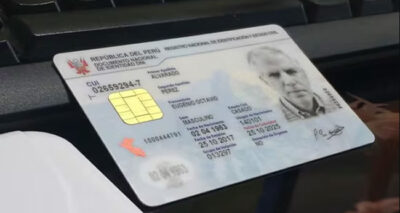
- Ten tu DNI físico a la mano para revisar la fecha de emisión.
- Verifica el dígito de verificación antes de enviar el formulario.
- Si no llega el código, revisa spam o intenta reenviarlo.
Consultar los vehículos registrados a tu nombre en SUNARP es útil para confirmar si tienes autos, motos u otros vehículos inscritos como titular. Aunque el proceso tiene varios pasos, la consulta se puede realizar por internet validando primero tu correo electrónico y luego tus datos de identidad.
Si no aparecen resultados por documento, también puedes usar la opción de búsqueda por nombres y apellidos para intentar verificar la información registrada.
Índice
- ¿Qué necesitas para consultar vehículos a tu nombre?
- Video explicativo del proceso
- Paso 1: Ingresa al formulario de “Vehículos a mi nombre”
- Paso 2: Confirma el envío del código
- Paso 3: Revisa el código que llegó a tu correo
- Paso 4: Confirma que el código fue enviado
- Paso 5: Ingresa el código y valida tu correo
- Paso 6: Verifica que el correo fue validado
- Paso 7: Completa los datos del DNI
- Paso 8: Revisa el resultado de búsqueda
- Paso 9: Buscar por nombres y apellidos si no aparecen resultados
- ¿Por qué no aparecen vehículos a mi nombre?
- ¿Qué pasa si vendí un vehículo y todavía aparece a mi nombre?
- ¿La consulta de vehículos a mi nombre es gratis?
- Diferencia entre “Vehículos a mi nombre” y consulta vehicular por placa
- Consejos antes de hacer la consulta

TE PUEDE INTERESAR :